Hi quest ,  welcome  |  sign in  |  registered now  |  need help ?
Tampilkan postingan dengan label SOFTWARE. Tampilkan semua postingan

Bullzip PDF Printer

Written By cindi on Senin, 13 Juni 2011 | 21.13

Kita seringkali perlu membuat file dalam format pdf. Sebuah proposal bisnis misalnya, akan terlihat lebih menarik dan professional apabila kita kirimkan ke rekan bisnis kita dalam bentuk file pdf daripada bentuk file doc atau docx. Namun, membuat file pdf bukanlah hal yang mudah. Kita harus menggunakan aplikasi yang tepat untuk dapat membuat file pdf yang berkualitas. Aplikasi itu harus dapat membuat file pdf dari aplikasi apapun yang kita gunakan dalam bekerja. Ada banyak sekali aplikasi yang dapat kita gunakan untuk membuat file pdf. Diantaranya PDF995 Printer Driver dan Bullzip PDF Printer.

Aplikasi Bullzip PDF Printer bekerja sebagai Microsoft Windows printer pada komputer kita. Dengan menggunakan aplikasi ini, kita dapat membuat file pdf langsung dari aplikasi Microsoft Windows apapun yang kita gunakan. Kebanyakan aplikasi serupa yang dapat kita temukan di internet adalah aplikasi berbayar, sedangkan Bullzip PDF Printer adalah aplikasi yang dapat kita gunakan secara gratis. Aplikasi Bullzip PDF Printer tersedia dalam 2 versi, yaitu free dan commercial. Versi free dapat kita gunakan secara gratis untuk keperluan pribadi, ataupun keperluan komersil asalkan penggunanya tidak lebih dari 10 orang. Jika kita memerlukan aplikasi Bullzip PDF Printer untuk digunakan oleh lebih dari 10 orang, kita harus menggunakan versi commercial.

Aplikasi Bullzip PDF Printer ini sangat mudah untuk digunakan. Bullzip PDF Printer dapat kita gunakan di komputer yang memakai sistem operasi Windows XP, 2000, 2003, Vista, dan Windows 7. Antarmuka aplikasi ini juga sangat menarik dan mudah untuk digunakan, dengan berbagai icon yang jelas fungsinya. Untuk keamanan file pdf kita, aplikasi Bullzip PDF Printer menyediakan fitur untuk melindungi file pdf kita dengan password. Aplikasi Bullzip PDF Printer adalah aplikasi yang ideal untuk membuat file pdf yang terlihat profesional. Dengan aplikasi ini, kita dapat menambahkan watermark, menentukan ukuran, melakukan rotasi, menentukan transparansi, dan sebagainya. Kita juga dapat memotong dan menggabungkan file, serta menentukan properties dari file pdf yang kita buat. Selain format pdf, aplikasi ini juga dapat membuat file dalam format lainnya seperti BMP, JPEG, PCX, PNG, dan TIFF.

Kita dapat mengunduh aplikasi Bullzip PDF Printer ini di situs resminya. Walaupun aplikasi ini dapat kita unduh secara gratis, tidak ada salahnya jika kita memberikan donasi kepada pengembangnya via Paypal. Aplikasi Bullzip PDF Printer sudah digunakan oleh ribuan orang dari berbagai penjuru dunia. Oleh karena itu, aplikasi ini tersedia dalam berbagai versi bahasa, termasuk bahasa Indonesia. Ketersediaan berbagai versi bahasa dari aplikasi Bullzip PDF Printer ini merupakan kontribusi dari para pengguna nya.

DOWNLOAD NOW

21.13 | 0 komentar

FREEWARE WORDREPAIR

Written By cindi on Sabtu, 04 Desember 2010 | 18.24

Pernahkah Anda mengalami kejadian di mana karena sesuatu hal tiba-tiba file word Anda menjadi rusak (corrupt)? sehingga tidak bisa dibuka secara normal? Hal tersebut bisa saja terjadi karena mungkin terjadi sesuatu (kegagalan) pada Windows atau MS Word akibat ada gangguan tegangan listrik yang naik turun atau bahkan mati secara tiba-tiba, sehingga menyebabkan Windows restart secara tiba-tiba sebelum Anda sempat melakukan penyelamatan (penyimpanan) dokumen. Jika hal tersebut pernah menimpa Anda, pastinya menjadi sangat jengkel apalagi kalau sudah bersusah payah mengetiknya dengan menghabiskan waktu dan energi yang tidak sedikit.

Sekarang, Anda tidak perlu khawatir lagi karena Anda dapat menggunakan Freeware WordRepair untuk memperbaiki file word yang rusak.

Freeware Wordrepair dapat kita peroleh secara gratis di internet. Dengan freeware tersebut, kita dapat memperbaiki file word yang corrupt tersebut dan disimpan ke dalam format dokumen *.rtf.

Freeware yang mempunyai versi terakhir 1.1 ini mendukung untuk Microsoft Word 6.0, MS Word 95, MS Word 97, MS 2000, MS XP, dan MS 2003. Bagi yang mempunyai MS Word 2007 tidak membutuhkan freeware ini lagi karena di dalamnya sudah disertakan fitur atau fasilitas ini.

Freeware ini termasuk aplikasi portable di mana setelah berhasil mendownloadnya, kita dapat langsung menjalankannya dengan mengkliknya tanpa harus melakukan istallasi terlebih dahulu., jadi cocok bagi yang "mobile".


Langkah-langkah untuk melakukan perbaikan file word yang corrupt adalah sebagai berikut :
  • Jalankan WordRepair.
  • Klik menu Repair/Open untuk membuka file word yang akan diperbaiki.
  • Setelah terbuka klik menu Save dan simpan ke dalam format *.rtf.
  • Selesai

Selamat mencoba dan semoga bermanfaat. Untuk mendapatkan Freeware Wordrepair, silahkan klik link download di bawah ini

WORDREPAIR


18.24 | 0 komentar

UPDATE STATUS FACEBOOK DENGAN SNAPTU

Written By cindi on Rabu, 20 Oktober 2010 | 18.53

Setelah Facebook menjadi situs pertemanan yang paling digemari dan kian hari kian bertambah penggunanya, membuat para pencipta aplikasi ramai-ramai menciptakan sebuah aplikasi yang dapat digunakan untuk mengakses Facebook dari situs resminya, salah satunya Snaptu. Aplikasi buatan Moblica ini dapat digunakan untuk mengupdate status Facebook kita yang nantinya diteruskan ke situs resminya. Instal aplikasi ini di handphone, untuk dapat menggunakan aplikasi ini kita tidak memerlukan Sign Up hanya saja untuk menggunakan menu Facebook, kita diharuskan Login terlebih dahulu untuk dapat masuk ke halaman Facebook dengan memasukkan username dan password kita.


Pada halaman utama Snaptu akan ada beberapa kategori pilihan akses, yang salah satu diantaranya adalah Facebook, setelah kita membuat Login maka akan muncul halaman Facebook yang menampilkan status dan photo profile teman-teman kita di Facebook.

Untuk mengupdate status, klik saja update status yang letaknya disisi atas halaman, lalu masukkan status anda kemudian klik Ok. Untuk menu selebihnya,

Klik menu opsi (bagian kiri bawah)
  • Inbox : Seluruh riwayat kirim dan terima pesan ditabung dimenu ini.
  • Friends : Daftar teman-teman di Facebook kita dengan statusnya terbarunya, dimenu ini kita dapat melihat album photo teman kita, mengirim pesan dan mengundangnya untuk bergabung menggunakan aplikasi ini
  • My Profile : Menampilkan profile kita, berikut album photo kita yang dibuat disitus resminya.
Memang sangat sederhana sekali, tidak lebih bagus dari aplikasi Facebook Mobile, hanya saja saat melihat album photo tampilan photonya sangat bagus dan jelas. Memang untuk membuka Facebook dengan aplikasi ini kita diwajibkan bersabar, karena akses menuju ke situs resminya sangat lambat, apalagi digunakan untuk membuka album photo. Aplikasi ini hanya membutuhkan ruang memori setelah di install hanya sebesar 250kb, versi terbarunya versi 1.1.7 dan untuk mendapatkannya dapat Anda download pada link di bawah ini...

SNAPTU


18.53 | 0 komentar

FOLDER SECURITY v1.3

Written By cindi on Rabu, 16 Juni 2010 | 19.40

Trik kali ini, masih berhubungan dengan pembatasan hak akses atas data-data penting milik kita. Intinya sama dengan software Lock My PC, dengan membatasi hak akses dengan cara mengunci layar monitor, Crazy Litle Finger, dengan membatasi akses lewat penguncian keyboard dan My Lockbox, yang memproteksi data dan dokumen - dokumen penting dengan cara menyembunyikan folder. Kali ini kita akan mencoba menggunakan software Folder Sesurity v1.3 yang tentunya gratis (freeware). Dengan software ini, Anda dapat membatasi hak akses atas data-data yang telah Anda simpan di folder tertentu dengan memberikan password atua kata kunci.


Jika trik yang lalu yang dibatasi hak aksesnya adalah drivenya, maka software ini memproteksi folder. Kita bisa membuat folder tersendiri untuk menyimpan semua data penting kemudian dengan Folder Security, kita mempasswordnya sehingga folder tersebut tidak bisa dibuka/diakses orang lain. Oleh karena itu, cara ini lebih fleksibel karena hanya folder tertentu saja, tidak harus memproteksi drivenya yang berakibat semua data yang berada di drive tersebut ikut terproteksi.

Berikut langkah - langkahnya :

  1. Buatlah folder baru, beri nama sesuai dengan keinginan Anda.
  2. Pindahkan semua data - data penting Anda ke folder yang baru saja Anda buat tersebut.
  3. Folder Security yang telah Anda download sebelumnya, simpan di folder yang Anda inginkan.
  4. Jalankan Folder Security (dengan mengklik double filenya). Tidak perlu diinstall dan tampilan pertama kali adalah seperti gambar di bawah ini.


Isi dengan password pada baris type password kemudian ulangi sekali lagi pada confirm password. Setelah itu klik OK, maka tampilan berikutnya adalah seperti gambar di bawah ini.


Pilih drive (C, D, E, atau F) tempat folder Anda yang ingin diberi password. Misalkan saja di drive D, maka Anda harus memilih drive D. Kemudian pilih folder tempat Anda menyimpan data-data Anda tersebut. Misalkan, foldernya DATA PENTING dan tampilannya seperti gambar di bawah ini.


Setelah itu klik double folder DATA PENTING tersebut sehingga tampilannya seperti gambar di bawah ini


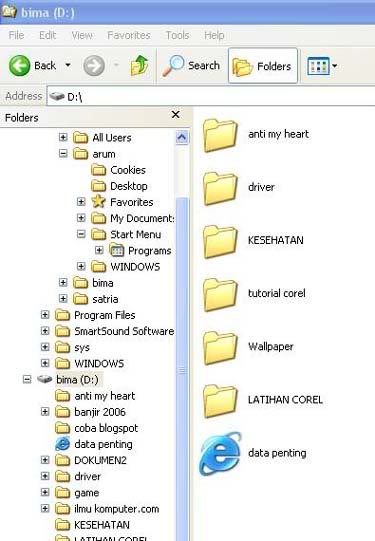
Setelah itu, pada sisi sebelah kanan pilih type security, Dengan memilih type tersebut, maka tampilan folder yang kita password akan memperlihatkan tampilan yang berberbeda-beda tergantung pilihan masing-masing. Sebagai contoh, kita pilih type Control Panel kemudian klik Secure. Jika berhasil maka ada konfirmasi (dialox box) bahwa security telah diterapkan (security has been applied to the folder d:\data penting). Coba sekarang Anda klik folder d:\data penting tersebut maka yang muncul di Windows Explorer adalah menu Control Panel seperti gambar di bawah ini.


Sekarang Anda coba dengan type security yang lain, misalnya Internet Explorer maka jika Anda mengklik folder tersebut yang muncul di sisi kanan adalah icon Internet Explorer, seperti gambar di bawah ini.


Untuk membuka kembali akses atas folder yang dipassword, pilih (dengan mengklik doubel) folder tersebut kemudian klik unsecure. Dalam menamai folder tempat data penting tersebut dapat juga Anda sesuaikan dengan pilihan type security masing-masing, dengan tujuan agar orang lain tidak curiga atas isi folder tersebut.

Sebagai contoh, agar orang lain mengira folder tersebut hanya sebuah folder printer maka kita menamainya dengan “printer”. Jika orang lain berusaha mengkliknya maka yang muncul hanya nama-nama printer yang telah terinstall di komputer kita. Untuk itu pilih “printer” pada pilihan type securitynya seperti gambar di bawah ini


Maka setelah diklik secure, maka tampilan folder akan seperti ini.


Mudah kan..?? Selamat mengelabui user lain. Dengan software ini, dijamin data - data penting Anda akan terjaga kerahasiaannya. Yang ingin memiliki software ini bisa langsung mengklik tombol download di bawah ini atau juga langsung ke situsnya di www.folder-security.com. Semoga Bermanfaat.


19.40 | 0 komentar

MY LOCKBOX

Written By cindi on Jumat, 05 Februari 2010 | 09.06

Ada Banyak cara untuk memproteksi atau mengamankan data dan dokumen - dokumen penting Anda di komputer, dengan mengenkripsi atau juga dengan menyembunyikan file supaya tidak dapat dilihat oleh orang lain. Salah satu teknik yang dapat Anda pakai adalah menyembunyikan folder dengan memakai My Lockbox, sehingga file - file tidak dapat dilihat. My Lockbox adalah freeware for windows dari Flexible Security Products For Home and Bussiness atau FSPRO labs. Setelah mendownload file installernya, extract file installernya dan install pada PC Anda. Proses instalasinya cukup mudah tinggal next next saja, pada saat instalasi kita juga diminta memasukkan password yang diinginkan dan password hint (untuk mengingatkan kita pada password, kalau lupa).


Jalankan program. Untuk keamanan setiap kali program dijalankan akan selalu meminta password. Ketika pertama kali dijalankan Anda harus menentukan lokasi folder yang akan dimanage (yang akan disembunyikan). atau kita juga bisa membuat folder baru, bisa di C, D di my document atau dimana saja terserah yang Anda inginkan.


Pindahkan file - file yang ingin disembunyikan ke my lock folder, klik tombol lock untuk mengunci, atau unlock untuk membuka.

Gunakan windows explorer untuk melihat folder. Dalam status lock ( keadaan terkunci), folder tidak akan terlihat (view hide folder pada menu tools folder options tidak berpengaruh, folder tetap tidak terlihat).

Ingin menggunakan freeware for windows ini untuk memproteksi dokumen Anda? Silahkan download di websitenya atau klik di sini.

Semoga Bermanfaat

09.06 | 0 komentar

EBOOSTR FOR RAM

Written By cindi on Minggu, 17 Januari 2010 | 00.49

Ketika kita membuka suatu aplikasi/program maka hal tersebut akan menyita kapasitas RAM dan semakin banyak aplikasi yang kita buka (load) maka hal tersebut akan dapat menghabiskan kapasitas RAM yang ada. Akibatnya adalah komputer dapat menjadi crash/hang. Jika sudah demikian, kita dapat kehilangan data yang belum sempat kita simpan pada harddisk dan yang paling menjengkelkan kita harus merestart ulang komputer dan bekerja mulai dari nol lagi. Untuk mengatasi hal tersebut biasanya kita menambah RAM dengan cara membeli RAM yang baru. Bagi yang berkantong tebal, hal tersebut bukan menjadi masalah yang berarti namun sebaliknya bagi yang berkantong tipis hal tersebut akan menjadi masalah tersendiri karena harus mengeluarkan uang untuk itu.


Sebelum lanjut ke materi inti, kita harus ketahui bahwa RAM (Random Acces Memory) atau sering disebut dengan memori merupakan bagian penting dari sebuah komputer. RAM berfungsi untuk menyimpan dan mengolah data sementara atau juga bisa juga disebut dengan working storage, yaitu berfungsi sebagai tempat meloading program-program yang kita jalankan. Bersifat sementara karena ketika komputer dimatikan data tersebut akan hilang.

Ada solusi yang mungkin lebih hemat, yaitu dengan mengoptimalkan flashdisk yang kita punyai untuk dijadikan sebagai RAM. Dengan demikian, kita tidak perlu mengeluarkan uang lagi untuk menambah RAM. Masalah berikutnya adalah apakah hal tersebut bisa dilakukan? Bisa, yaitu dengan menggunakan software khusus yang bernama eBoostr.

Berikut cara Menjalankan eBoostr :

  1. Setelah restart dan proses installasi selesai, kita sudah dapat menggunakan aplikasi tersebut. Jalankan eboostr dengan cara [Start] >> [All Program] >> pilih eboostr Control Panel hingga akan jendela seperti di bawah ini.


  2. Klik “tambah” pada menu yang ada di sebelah kanan hingga akan muncul jendela seperti di bawah ini. Pilih atau klik flashdisk di mana akan kita jadikan sebagai RAM.


  3. Pilih OK kemudian tunggu beberapa saat karena computer sedang mengalokasikan File Chace pada flasdisk, seperti di bawah ini.


  4. Jika berhasil maka kita akan mempunyai dua RAM, yaitu RAM flashdisk dan RAM itu sendiri, seperti kita lihat pada jendela di bawah ini.


  5. Selesai


Dengan menambah RAM tersebut, kecepatan baca menjadi naik beberapa kali lipat, seperti kita lihat pada control panel di atas. Oh iya.., jika ingin menghentikan Flashdisk sebagai RAM maka pada eboostr control panel, klik pada RAM flashdisk kemudian klik menu “lepaskan”.


Setelah itu, kita akan melihat hanya RAM yang “asli” saja yang keliatan, seperti di bawah ini.


Ingin Mencaoba..?? Silahkan Download eBooster di sini. Semoga Bermanfaat


referensi :
Tips dan Trik Komputer

00.49 | 0 komentar

SCREENHUNTER 5 FREE

Written By cindi on Sabtu, 09 Januari 2010 | 21.47

Jika kita sering membuat tutorial tertentu, kadang-kadang kita membutuhkan ilustrasi yang berasal screenshot dari desktop, window, atau juga full screen. Nah, untuk tujuan tersebut, kita membutuhkan sebuah aplikasi yang dapat melakukan “tugas” tersebut dan salah satu aplikasi tersebut adalah ScreenHunter 5 Free. Aplikasi ini dapat diperoleh secara gratis di internet tanpa perlu membayar se-sen pun kecuali biaya untuk koneksi internetnya sendiri. Walaupun gratis, freeware keluaran Wisdom-Soft.com ini sudah lebih dari cukup untuk urusan capture-men-capture screen. Namun bagi yang berkantong tebal jika dirasa kurang, kita dapat membeli ScreenHunter yang Pro (seharga $29.9) atau yang ScreenHunter Plus (seharga $19.9)


Yang cukup dengan ScreenHunter yang free, kita dapat mendownloadnya di www.wisdom-soft.com/downloads/downloadfiles.htm dengan ukuran file sebesar 4,4 Mb. Jika berhasil, kemudian lakukan installasi sebagaimana mestinya. Tampilannya seperti di bawah ini.


Keterangan

Untuk pengaturan area capture, seperti area desktop, window, atau fullscreen dilakukan melalui menu (opsi) From. Pengaturan opsi mouse pointer dan delay juga diatur melalui menu ini.

Pengaturan format gambar, penamaan file, serta folder tempat penyimpanan dilakukan pada menu (opsi) To. Selain penyimpanan pada folder, kita juga dapat mengatur penyimpanan pada desktop yang pengaturannya juga dilakukan pada menu ini.

Fitur ScreenHunter Free 5.1.145 ini antara lain,
  • Men-capture bagian tertentu dari desktop, window, maupun full screen
  • Menyimpan dengan berbagai format gambar, yaitu BMP, JPEG, maupun GIF.
  • Men-capture beserta mouse pointer
  • Penamaan file secara otomatis
  • Support hotkey F1 sd. F12, maupun Print Screen.
  • Pengaturan delay yang dapat diatur sesuai selera masing-masing


Keterangan
  • Nama Aplikasi : ScreenHunter Free 5.1.145
  • License : freeware
  • Ukuran file : 4,4 Mb
  • Kebutuhan system : Windows 98/NT/2000/ME/XP/Vista
  • Alamat website : http://www.wisdom-soft.com


21.47 | 0 komentar

PIDGIN 2.5.8 - INTERNET MESSENGER

Written By cindi on Sabtu, 02 Januari 2010 | 20.46

Pidgin adalah IM (Internet Messenger) alternatif yang dapat digunakan pada beberapa jaringan chatting sekaligus seperti Google Talk, MSN, ICQ, Facebook dan banyak lagi, termasuk untuk Yahoo Messenger. Dan jika menambahkan plugin maka akan menambah beberapa jaringan lainnya seperti Facebook, sehingga kita bisa melakukan chatting pada teman - teman di facebook tanpa harus membuka situs Facebook. Pidgin dapat kita gunakan sebagai alternatif Yahoo Messenger karena tersedia untuk versi Linux dan Windows, kemudian tanpa perlu toll tambahan Pidgin support multiple account, interface yang simple dan clean, dan ketika dijalankan ringan karena tidak dijejali berbagai iklan di aplikasinya.


Pidgin compatible dengan beberapa jaringan seperti : AIM, ICQ, Google Talk, Jabber/XMPP, MSN Messenger, Yahoo!, Bonjour, Gadu-Gadu, IRC, Novell GroupWise Messenger, QQ, Lotus Sametime, SILC, SIMPLE, MySpaceIM, and Zephyr.

Pidgin mendukung banyak fitur dari jaringan chatting seperti melakukan transfer file, meninggalkan pesan, buddy icons, custom smilies, dan typing notification dan banyak lainnya. Pidgin terintegrasi dengan system tray pada Windows, GNOME2, dan KDE 3.1.

Pidgin bersifat freeware, gratis dan tidak berisi iklan. Pidgin juga Open Source dibawah lisensi GNU (General Public Lisense). Saat ini Pidgin juga sudah didukung dengan beberapa OS lain selain Windows dan Linux, seperti Centos, Fedora Core, Mac OS X.


PIDGIN FOR WINDOWS
PIDGIN FOR WINDOWS

PIDGIN FOR OTHER OPERATING SYSTEM


source : www.d60pc.com

20.46 | 0 komentar

CRAZYLITTLE FINGERS

Written By cindi on Minggu, 20 Desember 2009 | 21.33

Ketika Anda sedang bekerja, mengetik, edit file dan lain sebagainya di depan komputer dan harus meninggalkannya sejenak, mengangkat telephone, terima SMS, atau ke belakang sebentar buat B.A.B atau brifing sejenak untuk makan siang, pasti perasaan Anda merasa di hantui dengan berbagai macam gangguan yang akan merusak hasil kerja Anda. Jangan - jangan, nantinya ada yang menekan atau memencet - mencet tombol keyboard. Apalagi jika Anda mempunyai seorang anak kecil yang bandel. Sebelumnya, aku pernah merekomendasikan untuk menggunakan software Lock MyPC buat memproteksi komputer Anda dari gangguan - gangguan kecil.


Teknik kali ini juga lumayan buat memproteksi gangguan, khususnya pada keyboard komputer. Untuk menghindari gangguan atau orang yang suka iseng pencet - pencet tombol keyboard, ada baiknya Anda kunci sesaat dengan aplikasi pengunci keyboard crazylittle fingers.

Freeware, ukurannya kecil sekitar 300KB. Extract filenya ke lokasi mana saja yang kita kehendaki, bisa langsung di desktop, atau ke C kemudian kita buat shortcutnya di desktop. Double klik untuk mulai mengunci / me-nonaktifkan keyboard. Untuk mengaktifkan kembali keyboard tekan tombol escape.

Dengan teknik ini, Hasil kerja Anda di komputer akan aman dari gangguan atau orang yang sering iseng pencet - pencet tombol keyboard. Silahkan download softwarenya di sini.

Semoga Bermanfaat

21.33 | 0 komentar

STORM CODEC 7

Written By cindi on Sabtu, 14 November 2009 | 01.26

Berikut ada software menarik seputar memainkan file video di Computer. Berawal dari kebiasaan seorang teman sekantor yang hobby mengoleksi video atraksi dari mentalist Deddy Corbuzer. Rupanya temanku ini pengagum Deddy corbuzer dan semua file video pertunjukan Deddy Corbuzer di download dari YouTube dengan berbagai macam file ekstention. Mulai dari flv, mp4, mpeg, 3gp semua di koleksi. Akhirnya jadi sibuk sendiri plus bingung ketika hendak memainkan kembali file – file tersebut. Jurus pertama yang aku berikan adalah mengubah file – file tersebut ke media yang ada di labtopnya. Dengan memakai software ImTOO.MPEG.Encoder.2.1.59. Software ini dapat Anda download di sini.


Kebetulan aplikasi media yang ada di labtopnya hanya Any Flv Player. Jadi harus merubahnya satu persatu ke file ekstention .flv. Wah.. ternyata masih sibuk juga mengupload satu persatu file video ke aplikasi pengubah ekstention ini. Ngga terlalu efektif dan efisien. Ada ngga cara yang lebih cepat.? Maka, jurus yang kedua aku keluarkan, tapi masih bertandang dulu ke rumahnya Paman Google. Dan aku temukan software ringan plus efektif buat menjawab pertanyaannya, yakni dengan Storm Codec 7.

Akhirnya terjawablah sudah semua permasalahannya dengan Storm Codec 7. Software ini menggunakan Media Player Clasic sebagai media pemutar video. Dengan meminjam slogannya Teh Botol Sosro, maka aku rekomendasikan buat semua kolektor video menggunakan Storm Codec 7. Apa pun jenis file video Anda, pemutarnya Media Player Clasic dengan menggunakan Storm Codec 7. Yah, barangkali saja ada yang belum tahu tentang masalah ini. Makanya aku ingin sharing pengalaman. Jika Anda memiliki file video dengan format yang macam - macam seperti 3GP, FLV, MP4, MPEG, DVD, HDTV, RealMedia, QuickTime, dan lain - lain, cukup dengan Windows Media Player saja.


Storm Codec 7 install di PC anda, dan windows media player Anda akan menjadi powerfull untuk menyetel berbagai jenis musik dan film, STORM CODEC 7 dengan sendirinya secara otomatis akan menginstall Windows Media Player Classic yang enteng tapi powerfull. Pengen memiliki Storm Codec 7..? Silahkan Anda download filenya pada tombol download di bawah ini.

Storm Codec 7
License : Freeware
Version : 7.01.19
Size : 23.8 MB
Download Now

01.26 | 0 komentar

FONTBOARD FOR ARABIC WRITING

Written By cindi on Selasa, 14 Juli 2009 | 19.21

Fontboard adalah software yang akan memudahkan kita dalam menulis bahasa arab. Kalau secara default (QWERTY), sehabis kita menginstal font Arabic di windows, susunan bahasa arab pada keyboard boleh di kata kacau balau alias acak-acakan. Coba saja ketik A, maka yang akan keluar bukan huruf alif. Nah, agar efektifnya penggunaan software ini dan ketika Anda mengetik huruf A keluar alif, B muncul Ba, T muncul Ta, dan lain sebagainya sebagai abjad arab, maka software ini sangat kita perlukan. Software ini sangat berguna untuk mahasiswa yang menempuh pendidikan di perguruan tinggi islam. Sebelum menginstal software fontboard ini pastikan anda telah menginstall font Arabic di windows Anda, caranya : Pertama Masukkan CD Windows XP, selanjutnya masuk Ke Control Panel, pilih date, time, language, and regional options – Regional and language Option sampai muncul jendela pengaturan, kemudian klik language, maka akan keluar kotak dialog sebagai berikut :


Check List pada Install Files for complexs script and right-to-left languages. Klik apply. Proses instalasi bahasa arab akan berlangsung. Restart Computer Anda dan setelah itu, silahkan install software fontboard.

Kemudian masuk kembali ke Control Panel – Date, time, language, and regional options – Regional and language Option. Kemudian pada tab languages, klik Details, maka akan kotak dialog sebagai berikut :


Klik add, akan keluar jendela baru. Pada Input language, silahkan pilih Arabic (terserah Anda mau pakai negara apa), yang penting pada Keyboard layout / IME pilih Arabic ASDF (boleh eastern, boleh juga western). Klik OK dan fontboard arabic siap Anda gunakan.

Silahkan buka software pengolah kata, semisal openoffice writer atau Ms. Word. Perlu di ingat..! Untuk mengatur pilihan bahasa, silahan pilih pada language bar. EN berarti tulisan latin, AR berarti tulisan bahasa arab. Dan untuk melihat urutan atau aturan letak tulisan arab lihat pada penjelasan softwarenya di start – all programs – fontboard – Arabic ASDF Keyboard.

Tertarik? Silahkan download software fontboard pada link download di bawah ini. Semoga Bermanfaat. Salam Blogger

LINK DOWNLOAD SOFTWARE FONTBOARD


19.21 | 0 komentar

PDF995 PRINTER DRIVER

Written By cindi on Sabtu, 06 Juni 2009 | 04.28

Anda pasti sudah pernah mendengar file PDF, yaitu sejenis pengolah kata yang ditujukan untuk melindungi dokumen yang sudah kita ketik agar tidak bisa diubah oleh orang lain, atau disalah gunakan oleh orang lain alias dibajak. Kecuali oleh pembuat dokumen tersebut. Jadi pembaca dokumen hanya dibatasi dengan membuka, membaca dan mencetak, mendistribusikan dan tanpa bisa mengubahnya. Menarik kan..? Untuk membuat file PDF tersebut, terutama untuk Anda yang memakai Microsoft Office, kita harus mempunyai PDF Creator, yang bisa di download secara gratis di sini. Silakan buka link tersebut, dan download PDF995 Printer Driver ke dalam komputer. Penasaran pengen tahu langkah - langkah dalam membuat file PDF..? Silahkan simak uraian dibawah ini


Sebelumnya pastikan Anda telah menginstal PDF995 Printer Driver ke dalam komputer Anda. File yang akan Anda edit menjadi pdf terlebih dahulu di ketik di Microsoft Word. Setelah selesai dan Anda yakin sudah sip untuk mengubahnya ke file pdf, klik File, pilih Print dan pastikan printnya bukan lagi printer yang biasa Anda gunakan untuk mencetak dokumen, tetapi klik PDF995. Langkah pintasnya seperti cara dimana Anda akan melakukan Print out sebuah dokumen, Pilih Ctrl + P lalu ganti nama print dengan PDF995. Kemudian tekan OK


Setelah Anda tekan OK secara otomatis akan keluar konfirmasi seperti di bawah ini. Pilih dimana file tersebut akan Anda simpan, lalu klik save. secara otomatis file Microsoft Word yang sudah Anda buat tadi, akan berubah menjadi PDF file. mudah bukan?


Sekarang Anda tidak perlu khawatir isi dokumen Anda akan dirubah orang, akan disalah gunakan oleh orang lain. Semuanya terproteksi karena pdf. Semoga bermanfaat.

04.28 | 0 komentar

ULEAD GIF ANIMATOR 3

Written By cindi on Minggu, 26 April 2009 | 08.46

Sebuah blog atau website tak lepas dari yang namanya banner. Bentuk banner ini pada prinsipnya menyajikan iklan dalam bentuk image ke halaman website. Banner biasanya dibuat dalam berbagai macam ukuran dan berformat ekstention Gif, Jpg, Png dengan menggunakan kode – kode JavaScript atau berupa objek multimedia dengan teknologi seperti Silverlight, Java, Shockwave, atau Flash. Kadang pula sering ditambahkan animasi dan suara untuk memaksimalkan tampilan banner di website. Ada rumor yang beredar, tak selamanya selebritis itu harus cantik dan tidak selamanya pula sebuah banner harus beranimasi. Tapi, guna meningkatkan hit sampai tingkat tertentu, gunakanlah banner beranimasi. Ngga percaya? Silahkan anda kunjungi portal – portal besar dan perhatikan bagaimana cara mereka memancing ”tikus-tikus digital” untuk masuk perangkap iklan mereka. Tentunya tak lepas dari peran sebuah banner beranimasi.


Nah, bagi yang senang modifikasi banner animasi, aku bagikan software Ulead Gif Animator 3 untuk membuat banner animasinya. Dijamin, Anda ngga harus duduk berjam – jam dalam memodifikasi banner. Cukup 5 menit saja, banner cantik dapat di modifikasi dan di selesaikan dengan sangat kreatif. Ulead Gif Animator 3 ngga hanya dapat memodifikasi 1 ukuran banner saja. Semua ukuran dapat di buat. Trus lebih menarik lagi ngga hanya banner saja, semua atribut dalam website atau blog dalam bentuk gambar dapat di buat dan di modifikasi dengan Ulead Gif Animator 3. Berikut cara sederhana menggunakan software ini.

Misal kita buat banner link download sederhana, link download berupa tulisan tanpa menggunakan gambar. Ukurannya disesuaikan dengan selera kita atau ukuran tempat banner pada blog kita. Yang pertama harus kita lakukan adalah mencari gambar atau tulisan dalam format ekstention gif. Kalau pun Anda ingin berkreasi dengan desain Anda sendiri tapi ngga paham menggunakan software photoshop atau software editing gambar lainnya, gunakan saja microsoft word, autoshape, word art dan paint. Ngga ada rotan akar pun jadi.

Contoh : kita buat format gambar untuk link download Ulead Gif Animator 3 secara manual tanpa menggunakan software. Dengan variasi warna merah, hitam dan putih. Setelah kita tentukan style, ukuran dan warnanya kita copy ke paint dan simpan dengan file ekstention gif.


Hasilnya seperti ini :

Contoh Gambar 1


Contoh gambar kedua kita desain seperti langkah pertama tadi dengan menggunakan variasi warna yang sama, hanya kita tambahkan kata dari word art agar sedikit beda. Namanya saja gambar bergerak atau animasi, jadi tiap desain rangkanya harus di bedakan, minimal kalo ngga ingin merubah atau menambah gambarnya, warnanya saja yang di rubah. Misal kita tambahkan kata“KLIK DISINI”. Copy ke paint, simpan dalam format gif dan hasilnya seperti ini :

Contoh Gambar 2

Langkah selanjutnya kita buka sortware Ulead Gif Animator 3. Pada saat membukanya, akan ada jendela yang terbuka seperti ini


Klik blank animation atau tombol closenya. Atau beri centang di "Do not show this dialog box next time". Dengan kata lain abaikan saja halaman tersebut. Lalu pada halaman stand by Ulead Gif Animator 3 ada tombol – tombol editing seperti gambar berikut


Kita ambil langkah pintasnya ya..? Yang di tunjuk dengan anak panah diatas adalah tempat kita untuk mengupload gambar yang telah kita edit sebelumnya. Upload kedua gambar tersebut atau semuanya jika kita membuat gambar lebih dari dua rangka. Gambarnya akan tersusun dalam ulead gif animasi sesuai urutan upload gambar yang telah kita lakukan.


Jika kursor kita klik ke baris pertama, 0:Global information, kita dapat merubah background color dan logical screen. Kalau ukuran kedua gambar sudah sama waktu pertama kita mengeditnya, kita centang saja kolom Automaticnya.
Lanjut kita klik ke baris, 1:Gambar 1.GIF. Kita dapat menentukan delay (1/100th of a second), yakni lamanya waktu yang di butuhkan oleh masing – masing gambar untuk play. Misal kita beri nilai 50 untuk masing – masing gambar. Jadi delay waktu yang di tentukan pada Gambar 1 ditentukan sama juga pada Gambar 2.

Sebelum kita save pada langkah terakhir kita preview terlebih dahulu pada tombol Start Preview.


Kalo sudah di rasa pas desainnya, pilih Save. Jadi deh Banner animasi sederhana modifikasi Anda sendiri. Hasilnya seperti pada gambar di bawah ini. Menarik ngga.? Ngga harus berjam – jam memodifikasi banner Anda. Ngga perlu punya keahlian dalam membuat gambar dari photoshop. Silahkan di klik aja tombolnya untuk mendownload software Ulead Gif Animator 3, dan selamat berkreasi mendesain banner animasi Anda.


08.46 | 0 komentar

LOCK MY PC v4.1.3.585

Written By cindi on Sabtu, 07 Maret 2009 | 23.36

Pernahkah perasaan Anda merasa di hantui, ketika Anda meninggalkan Perangkat Computer secara terbuka dan stand by untuk dioperasikan? Atau ketika notes Anda tinggalkan sejenak buat B.A.B misalnya, atau lain sebagainya. Pasti Anda merasa kurang nyaman saat meninggalkan PC atau notes tersebut. Dipikiran pasti berkecamuk berbagai macam bayangan yang membuat kita ngga tenang. Jangan - jangan ada yang nantinya akan mengutak atik pekerjaanku nih... Jangan - jangan file rahasiaku di ambil deh... bisa gawat..


Harus di akui, setiap manusia punya privacy, entah apa itu. Dan privacy tersebut wajib untuk di jaga kerahasiaannya. Setuju ngga? Nah, buat menjaga privacy tersebut, tanpa harus lelah bolak balik meng on-off kan PC Anda, dengan menggunakan software LOCK MY PC v4.1.3.585 solusi terbaiknya.

Software ini dilengkapi dengan serial numbernya, tampilannya bagus dan sangat mudah dipahami. Tersedia Screen defaultnya. Bagi Anda yang ingin tampilannya beda, bisa merubah dengan mendesain sendiri screennya, lewat photoshop atau corel draw, bisa juga lewat editing manual. Maksudnya? yah.. dengan mengandalkan fitur bawaan microsoft, Autoshape sama Word art plus paint. Emang bisa? Nih contoh gambar yang aku edit lewat paint:


Setelah menginstall software ini, Anda masuk ke Settingnya lewat toolbar kanan bawah.

Klik kanan pada iconnya, pilih setting, enter password yang dimasukkan pada saat pertama Anda menginstal software, pilih Lock Screen. Masukkan gambar pada image file name, dan pada Lock Screen image visual effect kita dapat mengatur tampilannya, terserah Anda mau gimana tampilannya saat PC Anda di kunci. Pada Transparent lock screen, Anda bisa mengatur kelihatan apa ngga isi didalam PC Anda saat dikunci.


Pada kolom Hotkeys, kita dapat mengatur cara yang paling cepat dalam mengunci dan membuka PC Anda. Misal, kita jadikan Ctrl+Alt+A sebagai hotkeysnya, kita tinggal menekan saja tombol A pada keyboard. Lalu OK.


Lock My PC v4.1.3.585 siap menjaga privasi Anda tanpa harus bolak balik meng on – off kan computernya. Mudah bukan..?? Silahkan Download Softwarenya disini........

SEMOGA BERMANFAAT.. Artikel ini aku pernah posting sebelumnya di sini. Silahkan kunjungi ya? Oh iya.. sekalian pamitan n minta MAAF banget nih, soalnya belum bisa BW ke blognya sohib - sohib semua. Lagi persiapkan artikel buat kontes blog di Hakimtea.com dan Kompetisi Fajarseraya. Mohon do'a dan dukungannya. Salam Blogger Indonesia.

23.36 | 0 komentar

Welcome Guys

Categories